








・翌月にまとめてお支払い可能
・手数料無料(口座振替の場合)
・アプリでご利用金額を確認できて安心
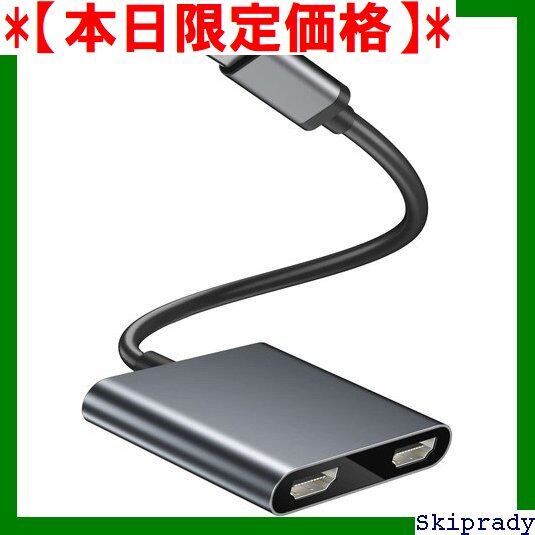
【本日限定価格】 Lemorele HDMI+HDMI 2など対応 Book Surface Pixel Chromebook Air MacBook 2020/2019/2018 Pro k/MacBook MacBoo 60hz 出力4K アダプタHDMI HDMI 4K60デュアル 変換アダプター HDMI C USB 2in1 ハブ c usb 59 | Skiprady MENS






¥3,660 税込
 なら 手数料無料の 翌月払いでOK
この商品は送料無料です。
補足説明 :
Lemorele usb c ハブ 2in1 USB C HDMI 変換アダプター 4K60デュアル HDMI アダプタHDMI 出力4K 60hz MacBoo k/MacBook Pro 2020/2019/2018 MacBook Air Chromebook Pixel Surface Book 2など対応 HDMI+HDMI 59
あなたにピッタリの商品をお届け♪
商品説明 :
モデル番号を入力してください これが適合するか確認:
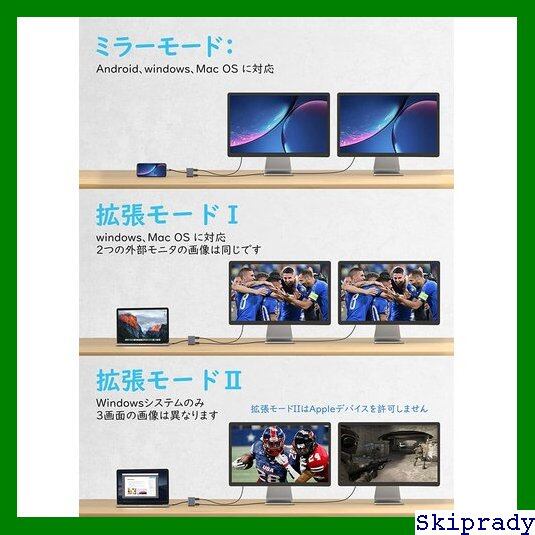
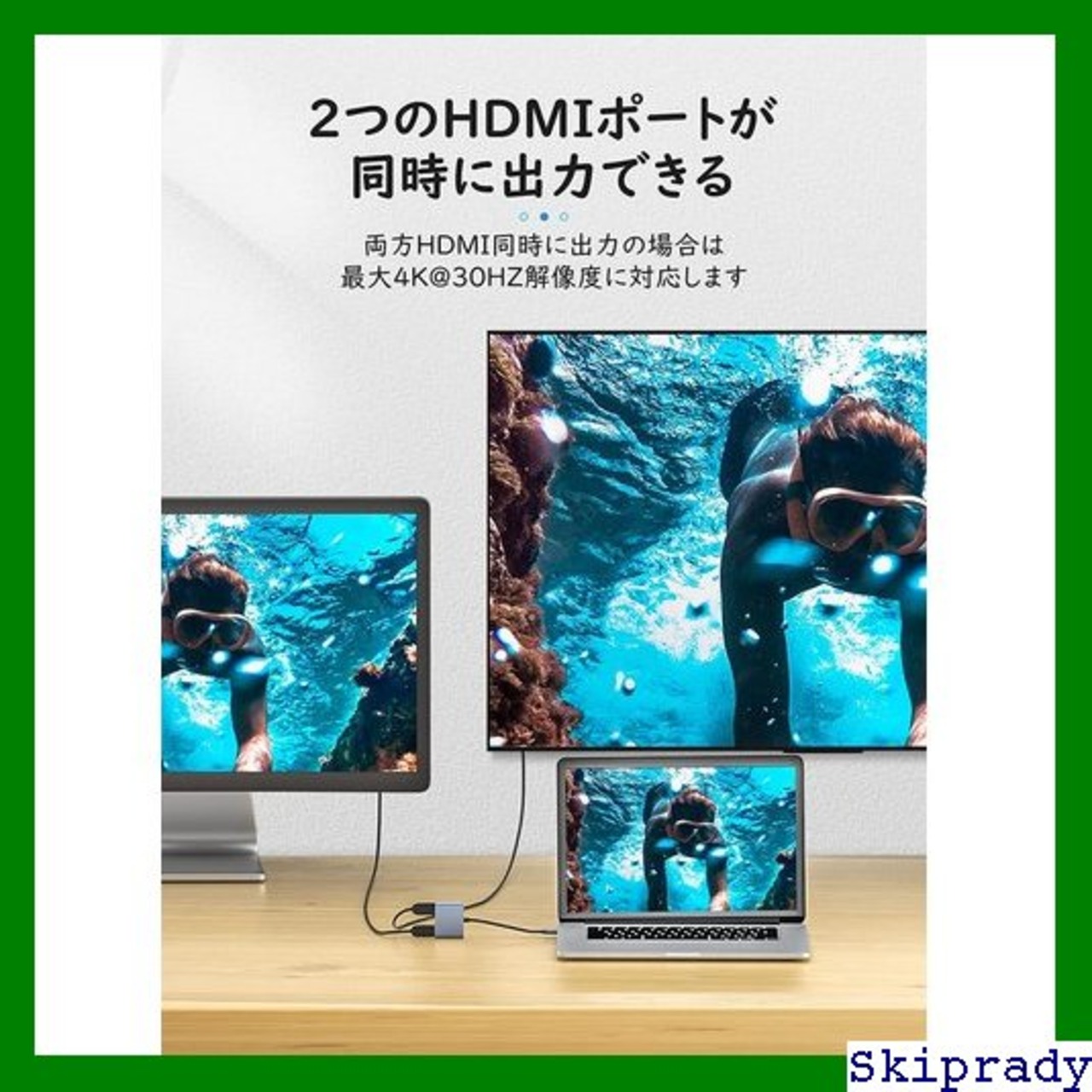
プロモーション【USB C -Hub デュアルHDMIアダプター】: USB C (Thunderbolt 3) ポートから4K HDMI出力の2つの外部モニターに接続できます。外部ウルトラHD大画面に接続して、映画、ゲームなどを家族や友人と楽しむことができます。Macデバイスでは、MacOSの制限により、ミラーリングモードのみのご利用となり、2つの異なる画面に拡張することはできませんWindows OSでは、DisplayPortのSST(Single Stream Transport)とMST(Multi-Stream Transport)の両方のモードに対応しています。ご不明点がございましたら、弊社までお問い合わせください。
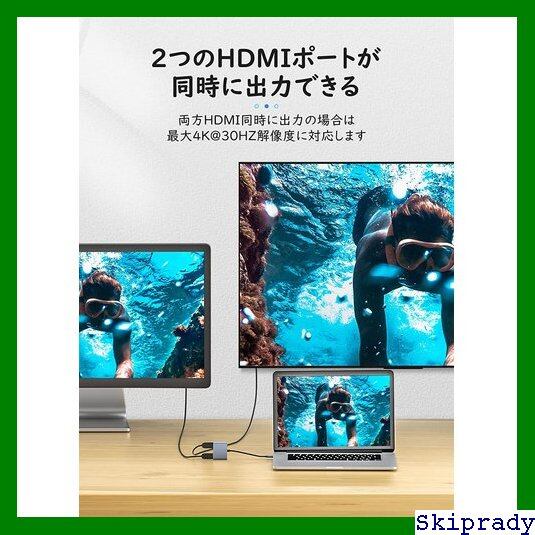
【鮮やかな3D効果ビデオ同期】: このUSB C - HDMIアダプター解像度は最大4K(3840X2160P60HZ)、HDMI(3840x216030Hz)のデュアルモニターに対応し、USB Cアダプターは、ディスプレイポートMSTテクノロジーにより提供される60Hzで1440Pと1080Pをサポートしている、高性能USB Cアダプターです。 ゲームにてご利用の場合には、ミリ秒遅延が発生する場合がございます。 (重要: ご利用のデバイスが4K解像度をサポートの場合のみ、ビデオ出力は4Kとなります。また、接続にはHDMI2.0規格以上のケーブルを必ずご使用ください。)
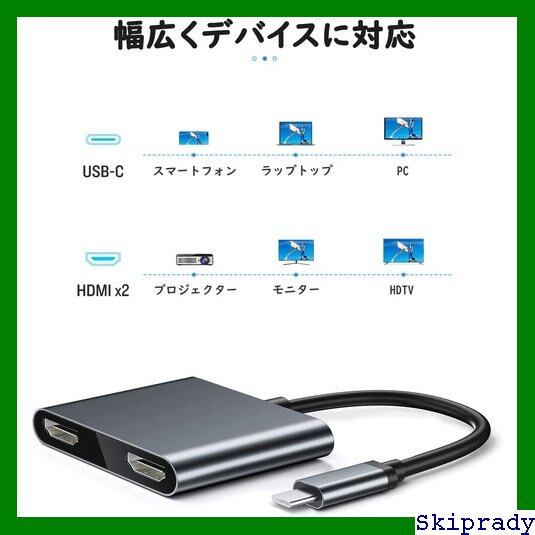
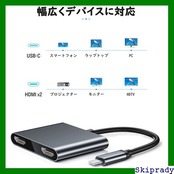
【幅広い互換性】: (注意: ホストデバイスがUSB-C端子が、HDMI Alt Mode(DisplayPort Alternate Mode)をサポートしていることを必ずご確認ください。通常、デバイスポートの横にDP-ロゴがついております。USB-Cポートを持つ全てのノートPCには対応していません。例えば、HP Pavilion/HP EliteBook/Lenovo IdeaPadなどには対応していません。 この変換アダプターは、MacBook/MacBook Pro2020などのThunderbolt 3互換デバイスに対応しています。 2019 2018 2017、MacBook Air2020-2018、iPad Pro 2018、Dell XPS13/15、Samsung Galaxy S9/S9+など。
【優れたデザイン】: サイズが小さいため、かさばらず、ポケットに入れて、様々なシーンへ持ち運べます。 超薄型コンパクト、約28gの軽くて薄い質感が快適性をします。
【セットアップが簡単】: マルチストリーム転送は、USB-C経由でHDMI Alt Modeをサポートするデバイス上で動作し、プラグアンドプレイで簡単なセットアップを提供します。ドライバーやソフトウェアをインストールする必要ありません。 (注意:最初に、 変換アダプターにモニター(HDMIポート)に接続し、その後ノートPC(USB-Cポート)に接続してください。サウンドを送信するには、システム環境の「デフォルトオーディオ出力デバイス」の設定を変更する必要があります。)
Lemorele USB Type-c HDMI アダプター 変換アダプターの対応モデルは常に更新されています.デバイスが変換アダプターと互換性があるかどうか不明な場合は、『カスタマー Q&A』などでお問い合わせをお願いいたします。 注意:変換アダプターの購入前に、ノートPCにThunderbolt 3 USB-Cポートがあり、DisplayPort代替モードまたはビデオ出力をサポートしているかどうか確認をお願いいたします。 コンピューターおよびモデルと互換性のある、Lemorele USB Cアダプター用のドッキングステーション: Apple:Macbook 12インチ、Macbook Pro 2016/2017/2018/2019、Macbook Air 2018/2019/2020、iPad Pro 2018/2020 Asus:Ling Yao 3、Ling Yao 3PRO、Ling Yao Xシリーズ、ROGシリーズ、U4100ROG、U5100UQシリーズ Dell:XPS13、XPS15、G3 / G5 / G7シリーズ、Lingyue 5000/7000 Lenovo:Savior Y7000 / Y7000P / Y9000K、YOGA6 Pro、ThinkPad X1 Carbon / Yoga Microsoft:Surface Book2、Surface Go HPとの互換性:EliteBook Folio G1、EliteBook 1050 G1、Shadow Elf 4 Pro Google:Google PixelBook Xiaomi:Air 12.5 / 13.3インチ、Pro 15 Honor :MagicBook Pro、MagicBook Razer:Spirit Blade / Spirit Blade Stealth Edition Mac OS Windowsフルレンジ、Linux、Vistaをサポート 携帯: Huawei:P40、P40 Pro、Mate 30、Mate30 Pro、Mate10、Mate10 Pro、P20、P20 Pro、Mate20、Mate 20 Pro、Mate 20 X、Honor V20 / Note10 Samsung:S8 / S8 +、S9 / S9 +、S10 / S10 +、Note9 OPPO:R17 Pro もっと読む もっと読む HDMIエフェクト:映画のようなビデオ体験 HDMIのみを使用する場合、最大4K60Hzの解像度をサポートします 4K HD視聴を楽しむには、HDMI1.4規格以上のケーブルをご利用ください。4Kの解像度で出力するためには、4Kのソース、対応する規格HDMIケーブル、および対応する出力ディスプレイが必須となります。 新しいUSBCに接続します ビデオ出力機能を備えた新しいUSBC Samsung Galaxy s8 s9、LG G5、LG V20、HTC10などに対応し、ゲームを楽しんだり、超高精細ビデオストリーミングなどを視聴できます。 優れたデザイン サイズが小さいため、かさばらず、ポケットに入れて、様々なシーンへ持ち運べます。 超薄型コンパクト、約28gの軽くて薄い質感が快適性をします。 もっと読む Mac/Windows デバイスに2つのディスプレイを接続して、拡張モードにした時、Macデバイスの場合には、2つのディスプレイには同じ画面が表示され、異なる画面を表示することはできません。Windowsの場合には、2つのディスプレイに異なる画面を表示することができます。 注:HDMI出力の最終的な解像度はデバイスによって異なります(デバイスが4Kの解像度をサポートしている場合のみ、ビデオ出力は4Kになります) デュアルビデオ解像度構成: 3840 x 2160 60Hz = 1ディスプレイ 3840 x 2160 30Hz = 2ディスプレイ 2560 x 1440 60Hz = 2ディスプレイ 1920x1080 60Hz = 2ディスプレイ もっと読む ミラーモード:Androidデバイスと2つのディスプレイは同じ画像を表示します。 Samsung DeXモードを設定する場合には、Samsung携帯へ充電してください。 ミラーモード:ノートPCと2つのディスプレイは同じ画像を表示します。 拡張モード:ノートPC、2つのディスプレイは異なる画像を表示します。 ミラーモード:Macデバイスと2つのディスプレイは同じ画像を表示します。 拡張モード:Macデバイス、2つのディスプレイは異なる画像を表示します。Windowsとは異なり、2つのディスプレイは同じ画面を表示します。2つのディスプレイを異なる画面を表示することはできません。 もっと読む よくある質問: Q: Macデバイスから拡張モードに切り替える方法は◆ A:appleメニュー > システム環境設定... > ディスプレイ > 配置タブ [ ]ディスプレイをミラーリング のチェックを外します。ディスプレイ タブ 解像度:[x]ディスプレイのデフォルト のチェックをつけます。(重要:Macデバイスでは、拡張モードに設定しても、MacOSの制限により、接続された2つのディスプレイには、2つの異なる画面を表示できません。) Q:Windows OSの拡張モードに接続するにはどうすればよいですか◆ A:デスクトップを右クリック > ディスプレイ設定 > ディスプレイ:ディスプレイ2を選択 > マルチディスプレイ 複数のディスプレイ:表示画面を拡張する を選択(ディスプレイ3が表示されない場合は、手動でディスプレイを選択、[適用]をクリック、[OK]を設定します。) Q:いずれかのディスプレイが表示されない場合はどうすればよいですか◆ A:Windowsの場合、デスクトップを右クリック > ディスプレイ設定 > ディスプレイ:1つ以上のアクティブなディスプレイを選択します。 この変換アダプターは、USB-Cポートがビデオ出力、HDMI Alt Mode(DisplayPort Alternate Mode)をサポートするデバイスでのみ機能します。操作方法がわからない場合は、弊社までお問い合わせください。 MacOSデバイスの場合、MacBook Air / Pro、iMacなどを含む2つの異なる分割画面を出力するAppleデバイスをサポートしていません。 もっと読む
ブランド など :
/ / Lemoreleのストアを表示
梱包にも注意しております。
レビュー
(21)
送料・配送方法について
お支払い方法について