








・翌月にまとめてお支払い可能
・手数料無料(口座振替の場合)
・アプリでご利用金額を確認できて安心
【本日限定価格】 Selore など対応 Lenovo/Huawei DELL/ 2017/2018/2019/2020/2021 Pro MacBook TF SD USB2.0*2 USB3.0 100W快速充電 PD 4K60Hz Displayport 4K60Hz/30Hz HDMI*2 9in1 ドッキングステーション ハブ C USB 269 | Skiprady MENS


¥5,210 税込
 なら 手数料無料の 翌月払いでOK
この商品は送料無料です。
補足説明 :
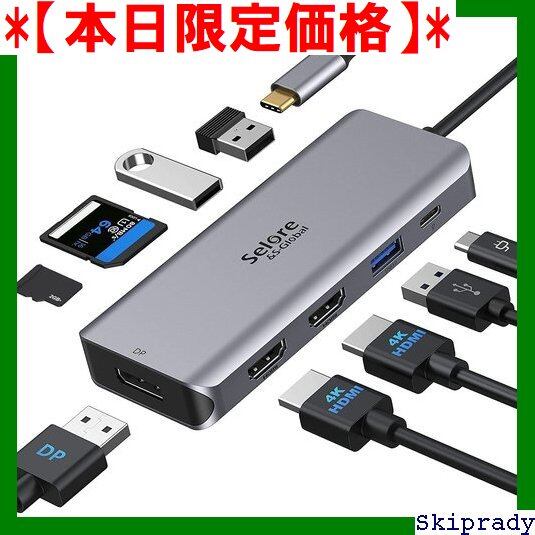
Selore USB C ハブ ドッキングステーション 9in1 HDMI*2 4K60Hz/30Hz Displayport 4K60Hz PD 100W快速充電 USB3.0 USB2.0*2 SD TF MacBook Pro 2017/2018/2019/2020/2021 DELL/ Lenovo/Huawei など対応 269
あなたにピッタリの商品をお届け♪
商品説明 :
モデル番号を入力してください これが適合するか確認:
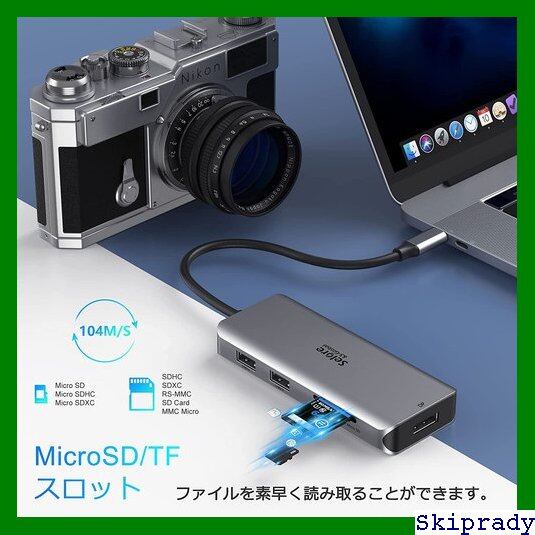
◆【9 in 1 usb c hdmi ハブ】USB-Cポートから、デュアルHDMI((4K60Hz/30Hz) 、Displayport(4K60Hz) 、PD充電(100W)、USB3.0(5Gbps)、USB2.0X2 (480bps)、SD/TFスロットを拡張接続ができるusb c ハブです。
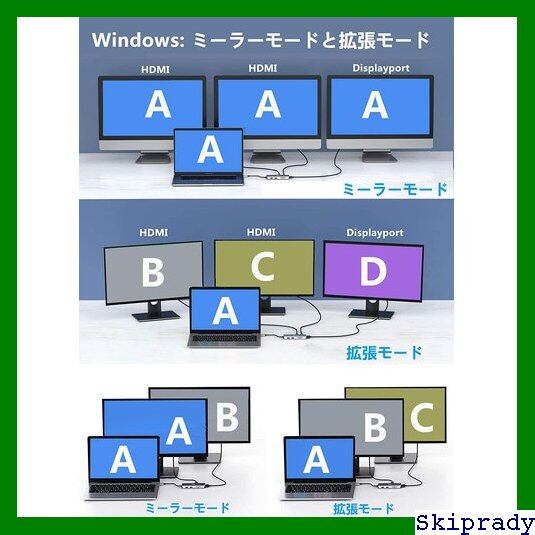
◆【最大4K60Hz高解像度&4つ画面出力】usb c ハブはデュアルHDMIポートとDPポート(Displayport)を搭載されて、最大4種画面拡張(注:Mac OSのシステム制限で拡張モードの場合、外部モニターがいくつあっても、同じ画像しか表示しません。)が可能となっています。うち1つのHDMIポートは4K60Hz解像度をサポートして、より高解像度の映像を楽しみいただけます。
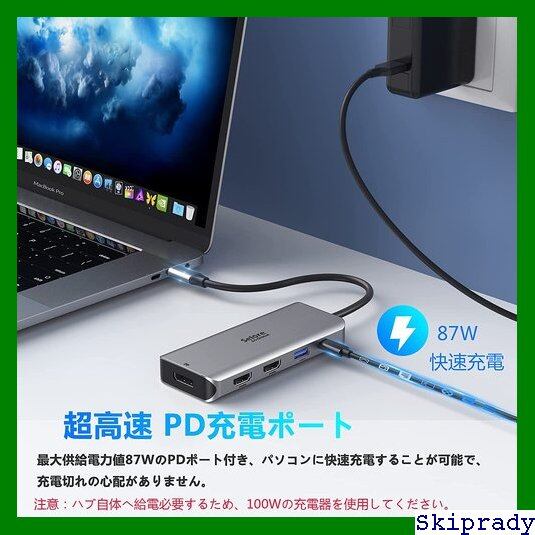
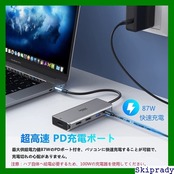
◆【USB3.0高速データ転送& PD高速充電対応 】usb c ハブのUSB 3.0は最大5Gbpsのデータ転送速度で、動画・画像データをスムーズに転送することができます。最大供給電力値100WのPDポートも付き、パソコンに快速充電することが可能で、充電切れの心配がありません。(ポートの最大入力値は100Wですが、ハブ自体への給電必要するため、最大出力は87Wです)
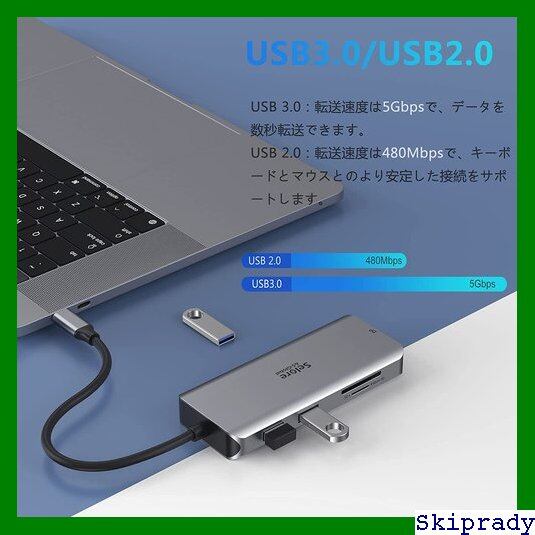
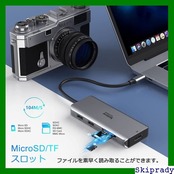
◆【USB 2.0& TF/SDスロット】 SDおよびTFスロットを搭載されて、メモリーカードを挿すだけで、手軽に撮影した写真・ビデオを高速転送できます。2つのUSB 2.0ポートを搭載されて、マウス、キーボード、その他の低レートデバイスに最適です。
◆【幅広い互換性】MacBook Pro (2016〜2021)、MacBook Air (2017~2021)、Google Chromebook Pixel 、Huawei MateBook Pro、Dell XPS12 (9250)/XPS13 (9350)/XPS15 (9550)/ Precision(5510)、Lenovo Yoga5 pro、HP Spectre/Spectre X360/Elitebook Folio / EliteX2 、Surface Go、またほかのusb c ハブ搭載のパソコンに対応しています。(※ご注意:Samsung Galaxy S8 / S8 +/S9/S9+、Note 8、LGG5に対応できません)usb hdmi ハブは、ご使用中に何らかの問題がございましたら、弊店のカスタマーサポートとご連絡ください、一営業日以内で対応させていただきます。
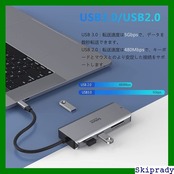
PCのType-CポートをThunderbolt 3 / USB-C 3.1 Gen 2&m DPが搭載されていることを是非ご確認ください。(USB-C 3.2 Gen 1/ USB-C 3.2 Gen 2の場合、弊店のUSB C ハブに対応できません) 。 USB3.0ポート:最大5Gbpsのデータ転送速度を実現して、USBメモリなどからデータ転送するのに十分な速さを提供してくれます。USB 2.0ポートを2つ搭載されて、マウス、キーボード、その他の低レートデバイスに最適です。87W出力対応のPD急速充電ポートを搭載し、バッテリー残量気にせず仕事や娯楽にお使いいただけるとしています。SDおよびTFスロットを搭載して、メモリーカードを挿すだけで、手軽にカメラで撮った写真・ビデオを転送できます。usb cドッキングステーションの外装は放熱性高いのアルミニウムで仕上げ、安-心してお使いいただけます。 Windowsの場合:3台外部ディスプレイで最大4種画面を拡張することができます。MAC OSの場合:MAC OSシステムの制限で、最大2種画面に拡張しかできません。 マルチディスプレイの設定方法 Windows:Windows+ P キーをクリックすると、複製モードと拡張モードを選択してください。 (操作方法がわからない場合は、弊店のカスタマーサービスにお問い合わせください) Mac OS: 複製モードと拡張モード 複製:環境設定>ディスプレイ>配置>ミラーディスプレイ 拡張:環境設定>ディスプレイ>配置>ミラーディスプレイキャンセル 注:Mac OSのシステム制限で拡張モードの場合、外部ディスプレイがいくつあっても、同じ画像しか表示しません。 パソコンの帯域幅はDisplayPort 1.2Alt Modeの場合: DP:4K30Hz;HDMI1: 4K30Hz;HDMI2: 4K30Hz パソコンの帯域幅はDisplayPort 1.4 Alt Modeの場合: DP:4K60Hz;HDMI1: 4K30Hz;HDMI2: 4K60Hz (HDMI 1+HDMI2 +DP 3つポートを同時に接続する場合、解像度は最大1080Pしか出力できません。) 注意: usb c ドッキングステーションのHDMI2とDPポートは4K60Hzを利用するには、ディスプレイは4K60Hzをサポートし、パソコンはDisplayPort 1.4 Alt Modeに対応している必要があります。4KモニターとFHDモニターを混ぜて使う場合に、低い方のFHD解像度に両方のモニターになりますので、2台4Kのモニターを使用ください。 外付けハードドライブまたはマルチディスプレイを接続する前に、パソコンの電源が不足すると使用する時不安定になることがありますので、パソコンの電源アダプタをUSB-C Power Deliveryポートに接続してください。このハブはセルフパワーの機器ではじゃないです。接続USBデバイスの合計が900mAを超えると不具合が生じる可能性があります。(接続が不安定の場合、電力の消費量がハブの許容量を上回っていないか確認してください。) 【USB3.0 とUSB 2.0】 USB 3.0ポートは安定した5Gbpsのデータ転送スピードをサポートしますので、データの転送が早いです。USB 2.0ポートは480Mbpsの転送速度で、キーボード、マウス等、USB3.0ポートの周りでは正常に動作ない場合、USB2.0ポートに接続をご使用下さい。 【PD高速充電ポート】 最大供給電力値87WのPDポート付き、パソコンに快速充電することが可能で、充電切れの心配がありません。注意:Power Deliveryによるフルスピード充電を行うためには、お使いの電源アダプターが87W以上と100W出力に対応したケーブルをお使いください。 【TF/SDスロット】 読込速度は25-30MB/S書き込み速度は20-25MB/S外で撮影した綺麗な動画や写真をすぐに転送できます。 もっと読む 9in1ドッキングステーション対応機種(不完全なリスト)ご自身のパソコンでハブが対応できるかわからない場合、お気軽に弊店のサポートまでメールにてご質問ください。 注意: HDMI2を4K60Hzを出力するには以下のモデルしか対応できません。Macbook pro2018/2019(15.4);Macbook pro2019(16);Macbook Air2020(13) IPAD pro 2018/2020;Surface Laptop3/ Pro7;DELL XPS 9300/9370 HP Spectre X360/ENVY X360;HP EliteBook 745 G5 Apple MacBook/ MacBook Pro (2021/2020/2019/2018/2017/2016), Macbook Air 2018-2021, Mac mini 2018-2020, iPad Pro 2018 Lenovo Lenovo Yoga 720-13IKB/ Yoga 730/ Yoga 7i laptop/Yoga 900-13ISK/ Yoga 910/ Yoga 920/ Yoga 930/ Yoga 940-14IIL/ X380 Yoga/Yoga C640-13IML LTE;; 3rd generation Thinkpad Yoga; Yoga15 Thinkpad Ultrabook Pro; Thinkpad E590/ Thinkpad P72/ Thinkpad T470/T480/T490/T495/X270/P14s(AMD);Flex 14 IML (81XG)/ Flex 5; Legion Y530; Lenovo C930/ T480s/ X390/ 81N8;Ideapad Flex 5;ThinkBook 15-IM/Y740 15.6 inch/Thinkpad X1 Carbon (2019 model) Dell Dell XPS12(9250) /Dell XPS13(9310/9350/9370/9550 )/XPS15(9560)/, Dell Latitude 13 7000/Latitude 13 E7370L/Latitude 5400/5410/5501/Dell Precision 5530/5550;Dell Vostro 5502/inspiron 15 HP HP Spectre Laptop 13-af001TU/ Spectre x360 13t/ Spectre folio (13t-ak000cto)/ Spectre 360 laptop/ Specter x369; Elitebook 840 G5 series/ Elitebook X2/ Elitebook x360 1030 G3/ Elitebook 745 G6/ Elitebook 830 G6/ 2018 HP Elite 800 G4; Envy Geforce mx250/ Envy x360 Laptop (15z-ds100); Z book 15u G3/ Zbook 17 G4 Sumsung Samsung Galaxy S10+/S10/S9+ /S9 /S8+ /S8 Plus; Note 10 / 9 / 8; Galaxy Book Flex Alpha 2-in-1 13.3 QLED Touch-Screen Laptop; Galaxy Tab S5e/ Galaxy Tab S4; Galaxy S20 Ultra Surface Microsoft Surface Book 2/ Surface Go/ Surface Laptop 3; Surface Pro 7 Huawei Huawei Macbook Mate10/ Mate10 pro/ Mate20/ Mate20 pro / Mate30/ Mate30Pro 非対応機種 Nintendo Switch /HP EliteBook 745 G4 / HP Elitebook 820 G3 / HP EliteBook 828 G4 / HP 14s-be102TX / HP 14-ce1004TX 14 / HP Probook 650 G2 / HP Probook 455 G4 / HP Probook 430 G5 / HP Pavilion-14 bf116tx / HP Pavilion 15 ck009 / HP Pavilion Power Laptop 15-cb / Lenovo ideapad 340s Tablets / Google Pixel phones / Acer Aspire A5 / Oneplus 5T Phone./Surface Laptop 2/HP Pavilion Model 15cs-1002ng/HP Pavilion 15-cs3000 /acer predator triton 300/ hp 15-bs289wm 使用上のトラブル&解決方法 Q1 どうしてusb c ハブを利用識別されませんか◆ A1 外付けハードドライブまたはマルチディスプレイを接続する前に、パソコンの電源が不足すると使用する時不安定になることがありますので、パソコンの電源アダプタをUSB-C Power Deliveryポートに接続してください。 Q2 なぜHDMIポートに挿しても画面に何も表示されない◆ A2 ①ケーブルを接続が良好であることを確認してください。 ② ほかのHDMIケーブルを交換してください。③ディスプレイを接続する前に、パソコンの電源アダプタをPDポートに接続してください。 (注意:HDMIを接続する場合、アダプター本体は熱くなる状況は正常(正常温度:0℃-50℃)です。ハブ内部に多重保護システムを内蔵しており、安-心してご使用頂けます。) Q3 なぜUSB-CポートのPD充電機能が利用できない◆ A3 外付けハードディスク、DVDドライブ等の消費電力が大きい機器を接続する場合は、バスパワーだけでは電力不足により動作が不安定になる場合があります。バスパワーで電力を賄えない場合は87W以上の電源アダプターと100W出力に対応したケーブルをお使いください。 Q4 なぜUSB-Aが利用できない◆ A4 ①システムの保護メカニズムにより、USB機器を接続すると、「USBドライバを認識できません」と表示されます。この警告が表示された場合は、パソコンを再起動するか、製品を再挿入してください。 ②消費電力は5V / 900mA以上のUSB機器は対応できません。USB機器を利用する際、消費電力は5V / 900mA以下である事を確認の上、高消費電力のUSB機器と接続する場合、電源を本商品のPD充電ポートに接続してください。③ 2.4Ghz ワイヤレス機器(キーボード、マウス等)は、USB3.0ポートの周りでは正常に動作ない場合、USB2.0ポートに接続をご使用下さい。 Q5 なぜSD/TFカードが認識されない◆ A5 SD / TFカードを読み取れない場合は、パソコンを再起動してください。 Appleパソコンには、SD/ TFカードを読み取るための特定のフォーマット要件があるため、EFETまたはFATフォーマットのSDおよび TFカードのみ読み取れます。再接続するには、カードををEFETまたはFATフォーマットに変換する必要があります。 注意1: データ転送時に、EDID(拡張ディスプレイ識別データ)が数秒間ブラックアウトする場合があります(最大1分間、パソコンとモニターによって異なります)。 データが完了するまでお待ちください。 注意2: ②usb c ドッキングステーションの最大解像度とデータ転送速度(USB3.0 ,SD ,TFなど)は、USB-Cホストデバイス、接続されているケーブル、ディスプレイおよびSD/TFカードの仕様に完全に依存しています。(デバイスが4K解像度をサポートしている場合のみ、ビデオ出力は4Kになります。) 注意3: DELLとHPのパソコンはサードパーティのデバイス充電対応できませんので、PDポートに充電対応できません。パソコン付属の電源アダプターを使用してください。
ブランド など :
/ / Seloreのストアを表示
梱包にも注意しております。
レビュー
(21)
送料・配送方法について
お支払い方法について