







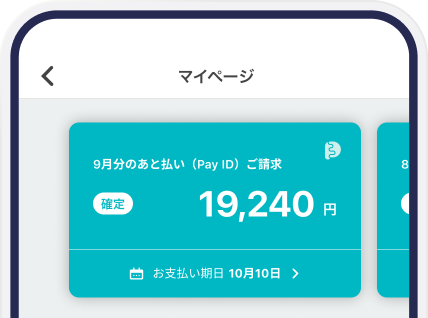
・翌月にまとめてお支払い可能
・手数料無料(口座振替の場合)
・アプリでご利用金額を確認できて安心
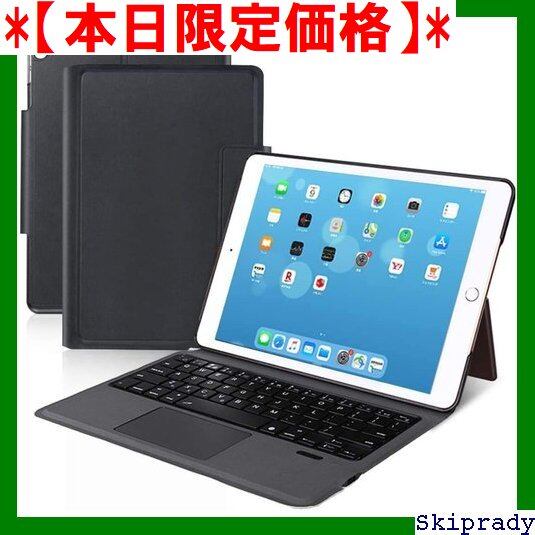
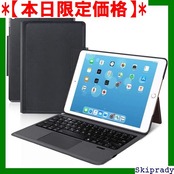
【本日限定価格】 iPad ブラック 日本語説明書付き pencil収納 ワイヤレスキーボード 10.5対応 air3 ipad 10.5 pro ipad 第7世代10.2 ipad 第8世代 ipad 第9世代 ipad 超薄型 一体式Bluetoothキーボード タッチパッド付き ケース キーボード 第9世代 iPad 新型 10.2/10.5通用EwinR 71 | Skiprady MENS





¥5,380 税込
 なら 手数料無料の 翌月払いでOK
この商品は送料無料です。
補足説明 :
iPad 10.2/10.5通用EwinR 新型 iPad 第9世代 キーボード ケース タッチパッド付き 一体式Bluetoothキーボード 超薄型 ipad 第9世代 ipad 第8世代 ipad 第7世代10.2 ipad pro 10.5 ipad air3 10.5対応 ワイヤレスキーボード pencil収納 日本語説明書付き ブラック 71
あなたにピッタリの商品をお届け♪
商品説明 :
モデル番号を入力してください これが適合するか確認:
◆【一秒でノートパソコンに変身】Bluetoothキーボード付き、タッチパッド搭載、ケースを着装したら、iPadは1秒でノートパソコンになり、在宅勤務やオンライン授業などに大満足!iPad OS 13.4以上のバージョンにアップデートしてください
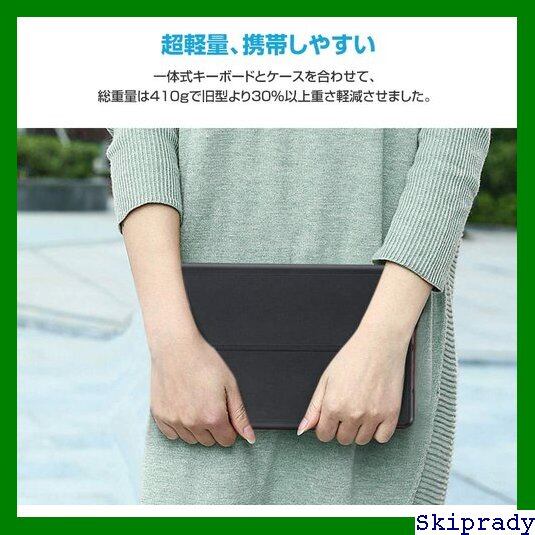
◆【超軽量】極薄、軽量!外出、旅行や出張等にもとても便利。仕事、勉強、ビデオ鑑賞、ネットショピングなど様々なシーンでも活躍します。
◆【全面保護】ipad ケースは高級レザ製で、大切な傷や汚れからiPadを保護できます。
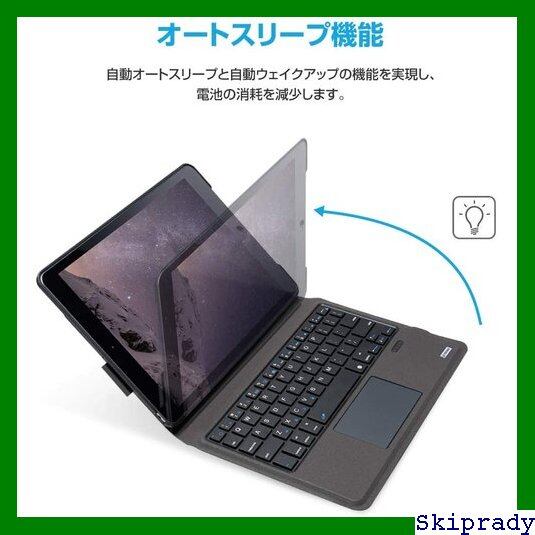
◆【省エネデザイン】自動オートスリープと自動ウェイクアップの機能搭載なので、電池の消耗を軽減させます。 ※ご注意:本製品は過電流、過電圧保護機能が搭載されていませんので、充電中に急速充電器を利用しないで、過電流や過電圧を避けます。上手く充電できないときは別の充電ケーブルや USB アダプタを交換して充電状況を確認してください。また、充電ポートにほこりなどの異物が入らないように、定期に柔らかい布で充電ポートを掃除してください。
◆【対応機種】iPad 第9世代 第8世代 第7世代 10.2インチ / iPad Air3 10.5インチ / iPad Pro 10.5インチ
◆【iPad キーボード対応モデル番号】1)★iPad 10.2インチ 2021(第9世代) ( ーモデル番号:A2603、A2604、A2605)、★iPad 10.2インチ 2020(第8世代)(ーモデル番号:A2270/A2428/A2429/A2430)、★iPAD 10.2インチ 2019(第7世代)(ーモデル番号:A2197/A2198/A2200)
2)★iPAD Pro10.5インチ(2017)ーモデル番号(A1701/A1709/A1852)、★iPad Air 3 10.5インチ(2019)ーモデル番号(A2152/A2153/A2154/A2123)。
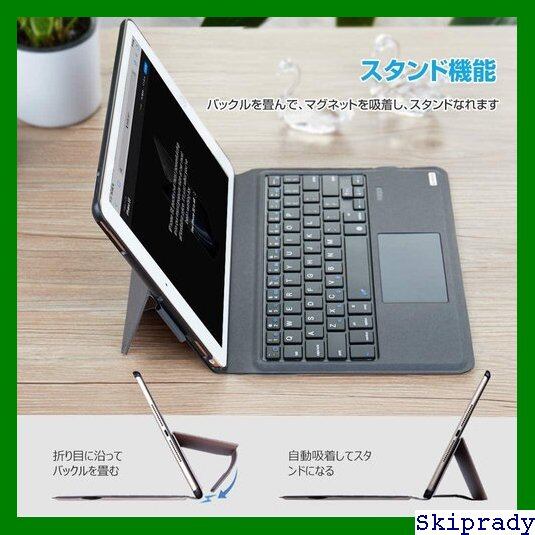
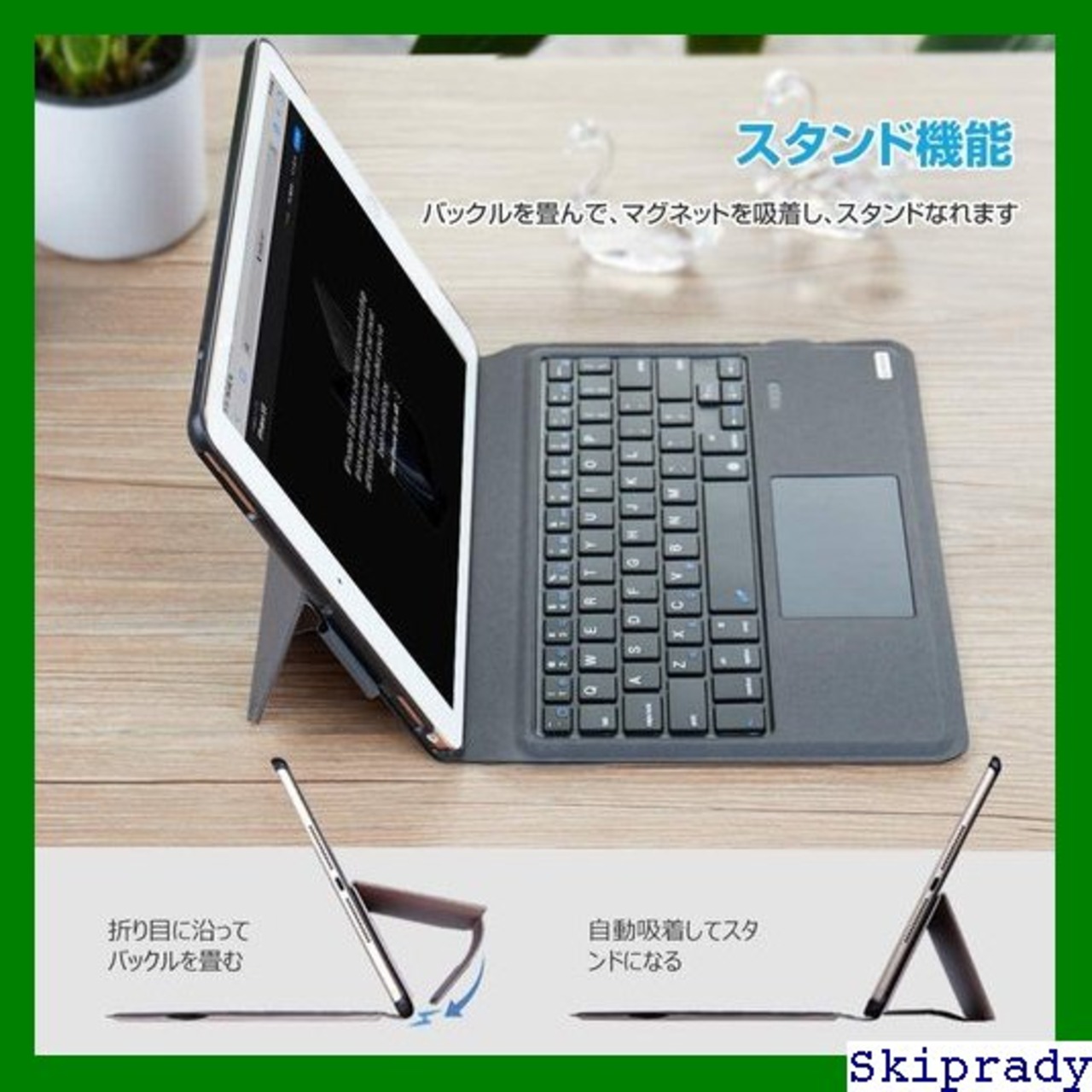
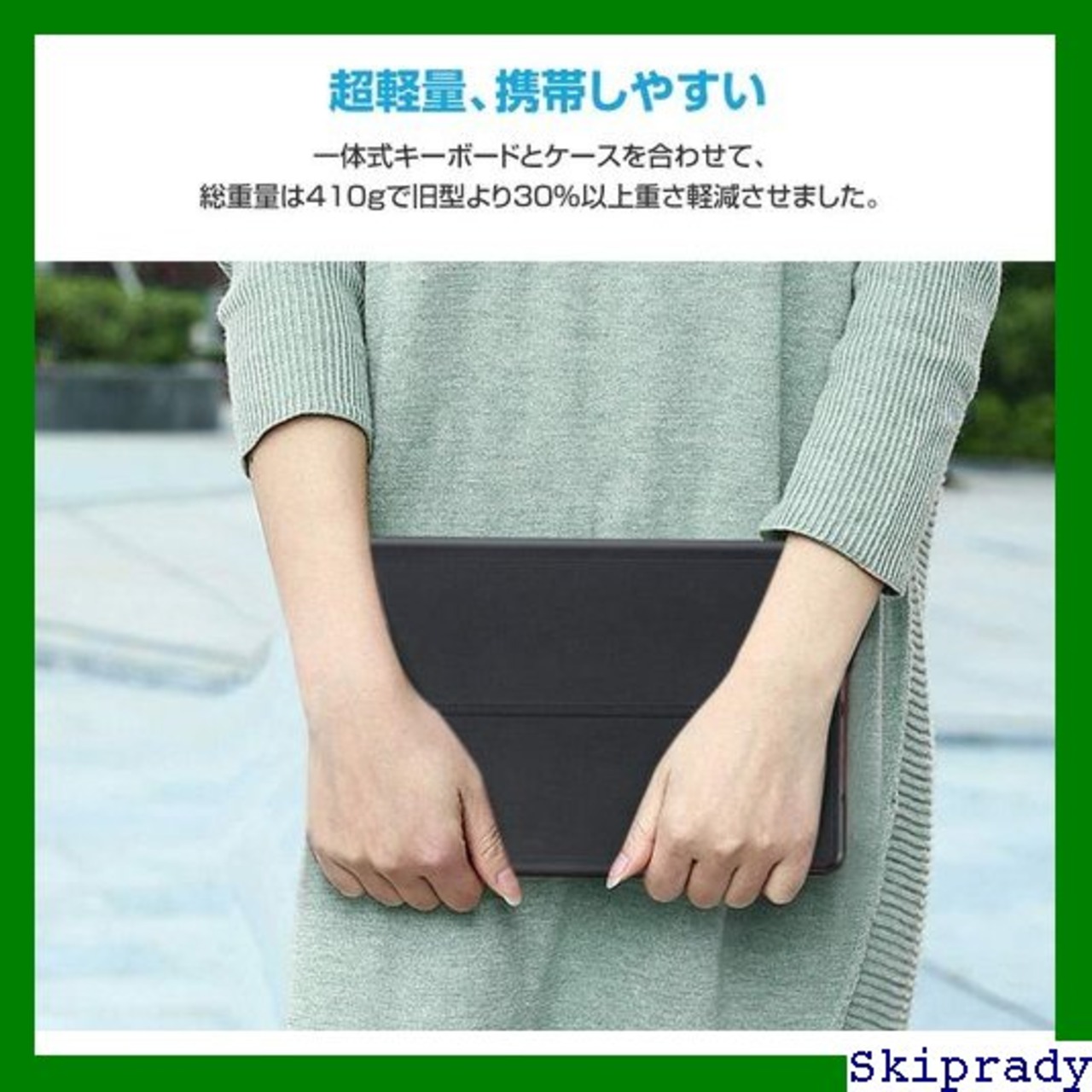
【セット内容】 キーボード付きケースx1USB Type-C 充電ケーブルx1日本語説明書(書付き)x1 【仕様】 対応機種:iPad 第9世代 第8世代 第7世代 iPad 10.2インチ / iPad Air3 10.5インチ / iPad Pro 10.5インチキーボード接続:Bluetooth通信距離:最大10メートル重さ:410g電池容量:220mA電池寿命:充電時間:2-3時間キー寿命:500万回 【全面保護】 高級レザーを採用され、衝撃抵抗性が高いので、本体だけでなく、液晶スクリーンも保護できます。四角もしっかり守れます。 【自動ペアリング】 一度BluetoothでiPadにペアリングして接続すれば、次回は自動に接続します。煩わしくペアリングを行う必要がありません。 【ペンシルホルダー付き】 収納できる便利なペンホルダーが搭載し、収納や紛失を防止できます。(注意:本品はペンシルを含みません) 【Bluetooth接続方法】 電源スイッチを2秒程押すと、左側の一番目のBluetooth接続ランプが青く点滅し、キーボードはペアリングモードに入ります。お使いのiPadのホーム画面から「設定」をタップし、「設定」の画面の中から「Bluetooth」を選択し、「Bluetooth」を「オン」にしてください。Bluetooth管理画面にデバイスー覧のところに検出された本製品の認識「Bluetooth Keyboard 5.0」をタッチしてください。暫くすると、iPadのBluetooth管理画面に本製品の認識が「接続済み」と表示されましたら、接続完了になり、キーボードが操作できるようになります。 【タイピングができない/キーの反応が不安定時の対策】 キーボードが反応しない場合は一旦キーボードをフル充電してから、ペアリングをやり直してから動作確認を行ってください。ExcelやWordなどで文字入力をするには、入力システムが必要です、iPadに最初からインストールされているシステムもあるため、自分でダウンロードしてインストールするものもあります。高速入力のためにキーのリピートの間隔が短く設定されている場合はキーボード反応しないが発生しやすいです。iPad の「設定」 >「アクセシビリティ」>「キーボード」>[キーのリピート]からリピート の間隔や認識までの時間を調整することで解決できます。iPad に複数の Bluetooth 対応アクセサリが接続されている場合、ワイヤレス通信のパフォー マンスに不具合が生じやすく、周りの Bluetooth 端末からの干渉を受け、キーボードが反応しない場合があります。誤作動で使用に支障があるときは、使っていない Bluetooth アクセサリの接続を解除してみ てください。「設定」>「Bluetooth」で、アクセサリ横にある情報ボタンをタップし、「接続解除」をタップします。または周りの使用していない Bluetooth 端末の Bluetooth 機能または電源をオフにしてください。 【タッチパッドの取扱注意事項】 タッチパッド機能をONにする: お使いのiPadのホーム画面から「設定」をタップし、「アクセシビリティ」>「タッチ」>「Assistive Touch」の項目をオンに設定してださい。誤操作よりタッチパッド機能を禁止している可能性がありますので、一度Fn+Spaceキーでタッチパッドの禁止を解除してから動作確認してください。IOS 13以前のバージョンはタッチパッドに対応しませんので、ご使用のiPadのOSバージョンをご確認ください。 【タッチパッド付き】 タッチパッド(左右クリック可能)を搭載し、Macbookのような操作が実現!在宅勤務に大満足! 【楽にタイピング】 キーボードはBluetooth接続でパンタグラフのデザインなので、打鍵感がよく、タイプミスや誤操作などは普通のキーボードよりさらに減らさせます。 【超軽量、携帯しやすい】 超軽量、極薄型、総重量は410gで、旧型より30%以上重さ軽減させます。外出、旅行や出張等の場合に持ち運びやすいです。 もっと読む 【ファクションキー搭載】 パソコンキーボードのようなファクションキーもたくさんデザインされ、キャプチャー、検索、切り替えなどができます。 【オートスリープ機能搭載】 無操作状態で15分になれば、キーボードがスリープモードに入り、Bluetooth通信切断します。任意キーを押すと、すぐ復帰されます。省エネデザインで日常程度(1日2時間使用)の場合はの持続使用可能になります。 【適用型番】 【対応モデル番号】 1)iPAD 10.2インチ 2021(第9世代)ーモデル番号背面カバー(A2603、A2604、A2605)、iPAD 10.2インチ 2020(第8世代)ーモデル番号背面カバー(A2270/A2428/A2429/A2430)、iPAD 10.2インチ 2019(第7世代)ーモデル番号背面カバー(A2197/A2198/A2200)。 2)iPAD Pro10.5インチ(2017)ーモデル番号背面カバー(A1701/A1709/A1852)、iPad Air 3 10.5インチ(2019)ーモデル番号背面カバー(A2152/A2153/A2154/A2123)。ご注文前に必ず自分が持っていたiPadをチェックをしてご購入が必要と注意事項を追記いたします。 もっと読む 【注意事項】 ① キーボードをペアリングさせるには電源スイッチをBluetooth接続ランプが青く点滅するまで長押しする必要があります。 → 短押しの場合はキーボードの電源がオンにならず、LEDランプも点滅しません。 ②Bluetooth接続ランプが消灯することは接続切れを表すことではありません。 → Bluetoothペアリングする際にLEDランプが点滅になりますが、省エネ仕様で接続完了後、Bluetooth接続ランプが消灯になります。 この状態ではBluetoothの接続が切れたまたはキーボードの電源が切れたではありませんので、直接文字を入力して動作確認ください。 【Bluetooth接続ができない原因と対策】 ① Bluetoothキーボードの電池残量がすくなくなると、接続ができないまたは接続が不安定の症状が発生する可能性があります。 → 付属のケーブルで一度キーボードの充電を行ってから、ペアリングをやり直してください。 ② iPadの近くにキーボード以外の複数Bluetooth機器があると、干渉が発生し、接続がうまくできない可能性があります。 → 使用しないBluetooth機器のBluetoothまたは電源をオフにするか、または遠いところに置いてください。 ③ iPadが最新OSにアップデートしていない。 → 古いOSはバグや不具合の原因になりえます。一度OSの更新状況をご確認の上、最新OSにアップデートしてから接続をやり直してください。 ④本 iPadキーボードを複数の端末(iPad、iPhoneなど)と接続記録があった場合、Bluetoothの認識が表示されますが、既に他の端末(iPhoneなど)に自動接続され、タッチしても未接続のままの可能性があります。 → 他の端末のBluetoothをオフにし、iPadを本製品とのペアリングをやり直してください。それでも接続できない場合は、一度iPadのBluetooth管理画面に表示された本製品の認識を削除してからペアリングをやり直してください。 ⑤デバイス間の距離が遠い。 →Bluetooth接続はWi-Fiほど接続できる距離が長くありません。大会議室の端から端、といったケースではデバイスが認識できても接続が上手く行かない事もあります。まずはデバイスを近づけてください。 ⑥自動スリープモードに入ります。 →省エネのため、キーボードはオートスリープモードを搭載しており、15分間操作しないとキーボードがスリープモードに入り、Bluetooth通信が切れます。任意のキーを押してから普通に入力できます。 【取り付け方法】まず電源ボタンと音量ボタンをケースの穴に合わせ、右上の角を押して、ケースにはめ込みます。次に左上の角を押してケースにはめ込みます。最後に左下と右下の角を順番に押してはめこんでいきます。**ご注意:サイズがあわなかった場合、手持ちのiPadは保護フィルムを外して様子を見てみてください。誤動作を防ぐために、取り付け、取り外しの時はiPadの電源をオフにしてください。 【取り外し方法】本体の下部の角(左右のどちらか)を指の腹で外側に押し出すように外し、iPadが外れたらiPadを上に剥がすように取り外します。 iPad 10.2/10.5通用 一体式キーボードケース タッチパッド搭載 ピンク iPad Pro 11 インチ/iPad Air4 10.9 インチ 一体式キーボードケース タッチパッド搭載 ブラック iPad 10.2/10.5通用 一体式キーボードケース タッチパッド搭載 ブラック iPad 10.2/10.5通用 分離式キーボードケース ブラック iPad 10.2/10.5通用 分離式キーボードケース 適用機種 iPad 10.2 第9世代 第8世代 第7世代/iPad Pro 10.5/iPad Air3 iPad Pro 11 インチ/iPad Air4 10.9 インチ iPad 10.2 第9世代 第8世代 第7世代/iPad Pro 10.5/iPad Air3 iPad 10.2 第9世代 第8世代 第7世代/iPad Pro 10.5/iPad Air3 iPad 10.2 第9世代 第8世代 第7世代/iPad Pro 10.5/iPad Air3 ケースタイプ 一体式 一体式 一体式 一体式 分離式 対応システム IOSのみ IOSのみ IOSのみ IOS&Android&Windows IOS&Android&Windows カラー ピンク ブラック ブラック ブラック ブラック タッチパッド搭載 ◆ ◆ ◆ ◆ スタンド機能 ◆ ◆ ◆ ◆ ◆ オートスリープ機能 ◆ ◆ ◆ ◆ ◆ ペンホルダー ◆ ◆ ◆ ◆ ◆
ブランド など :
/ / -Ewin
梱包にも注意しております。
レビュー
(21)
送料・配送方法について
お支払い方法について