







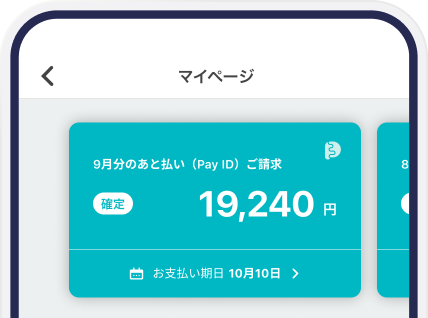
・翌月にまとめてお支払い可能
・手数料無料(口座振替の場合)
・アプリでご利用金額を確認できて安心
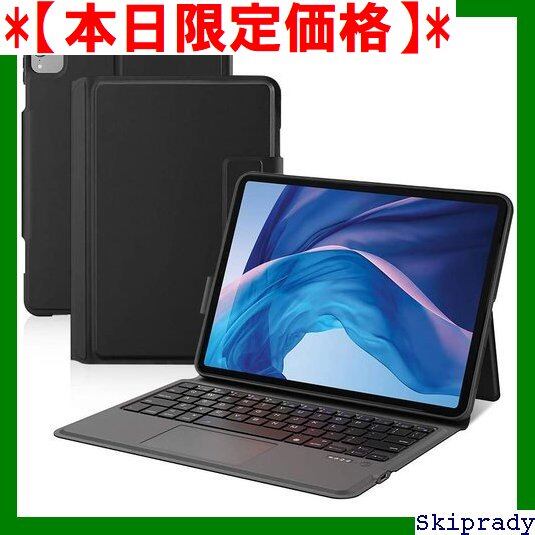
【本日限定価格】 Ewin ブラック 日本語説明書付き ペンポケット付き 保護カバー 2020 第4世代 Air iPad 軽量 オートスリープ搭載 一体式Bluetoothキーボード タッチパッド付き キーボードケース 第1世代/第2世代 第3世代 11インチ Pro ケース/iPad キーボード 第4世代 10.9インチ Air iPad 160 | Skiprady MENS







¥7,020 税込
 なら 手数料無料の 翌月払いでOK
この商品は送料無料です。
補足説明 :
Ewin iPad Air 10.9インチ 第4世代 キーボード ケース/iPad Pro 11インチ 第3世代 第1世代/第2世代 キーボードケース タッチパッド付き 一体式Bluetoothキーボード オートスリープ搭載 軽量 iPad Air 第4世代 2020 保護カバー ペンポケット付き 日本語説明書付き ブラック 160
あなたにピッタリの商品をお届け♪
商品説明 :
モデル番号を入力してください これが適合するか確認:
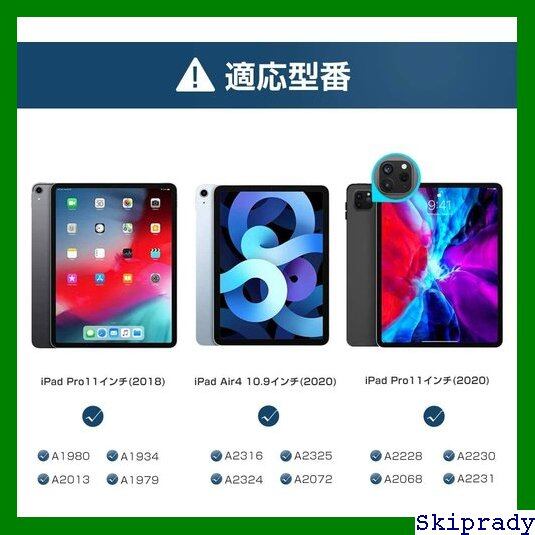
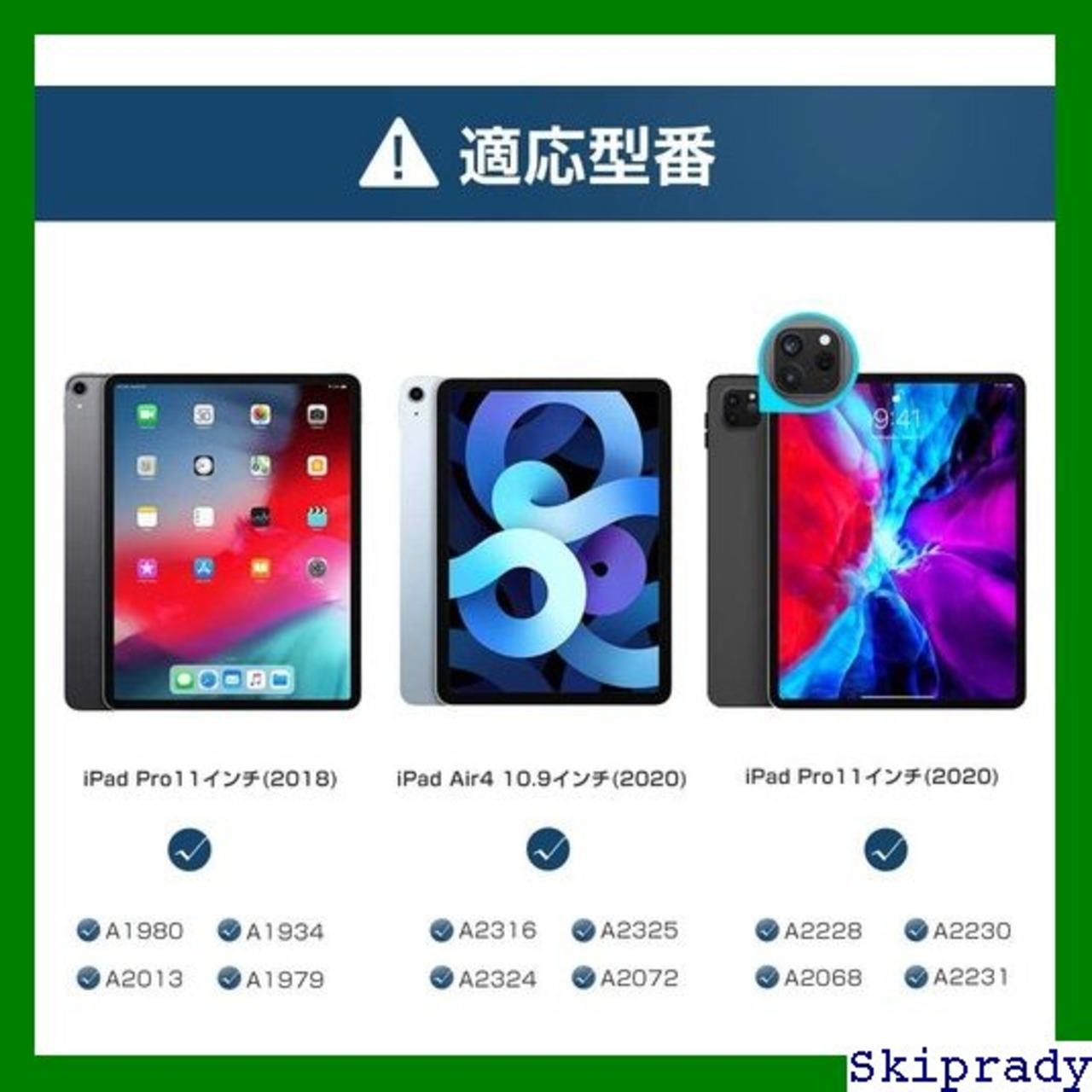
【対応機種】iPad Air 10.9インチ(第4世代)ーモデル(A2316/A2324/A2325/A2072)、 iPad Pro11インチ(第1世代)ーモデル(A1980/A2013/A1934/A1979)、 iPad Pro11インチ(第2世代)ーモデル(A2228/A2068/A2230/A2231) ご注意:お使いの端末はiPad OS 13以上のバージョンにアップデートしてください。 また一部の古いiPadはIOS13にアップデートすることができないので、 お使いのiPadがIOS13以降のバージョンにアップデートできていることを確認してからお買い求めください。 パッケージ内容(※ iPadは含まれません。):キーボードケース×1、Type-C充電ケーブル×1、日本語取扱説明書×1。ご注意:のType-Cケーブルで充電してください。
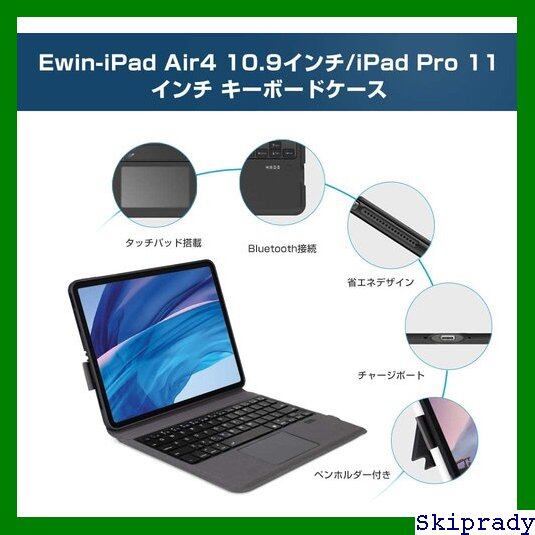
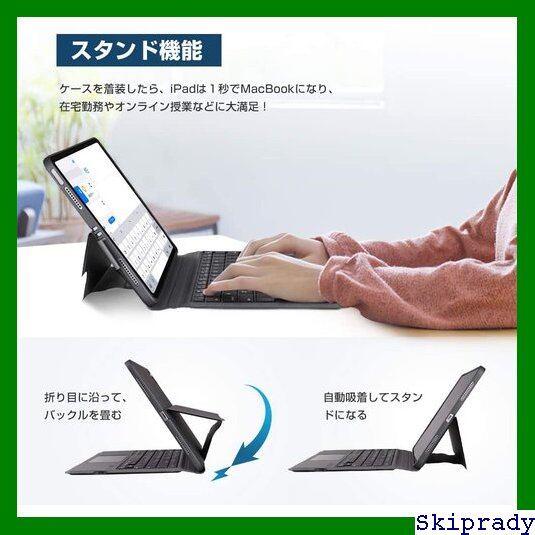
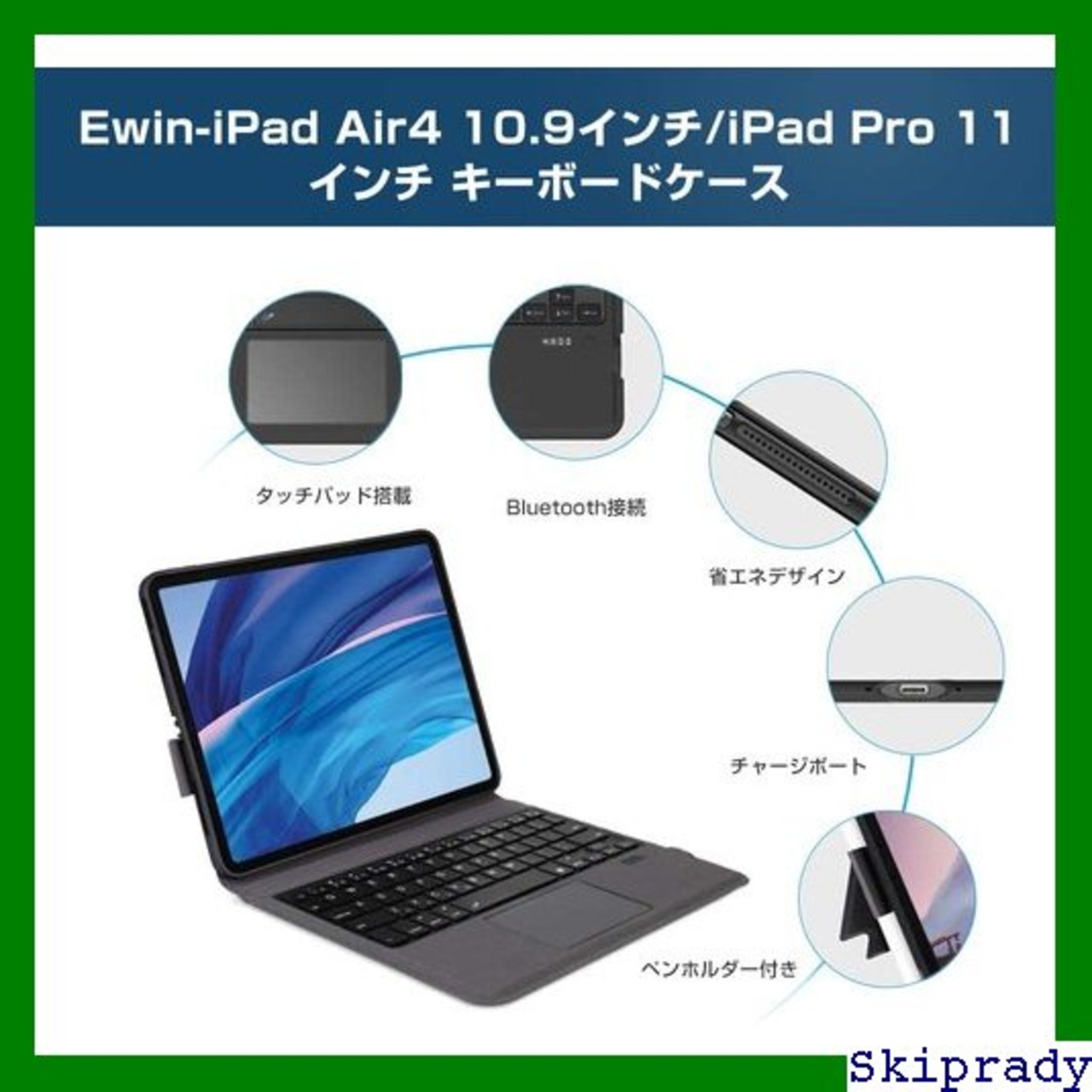
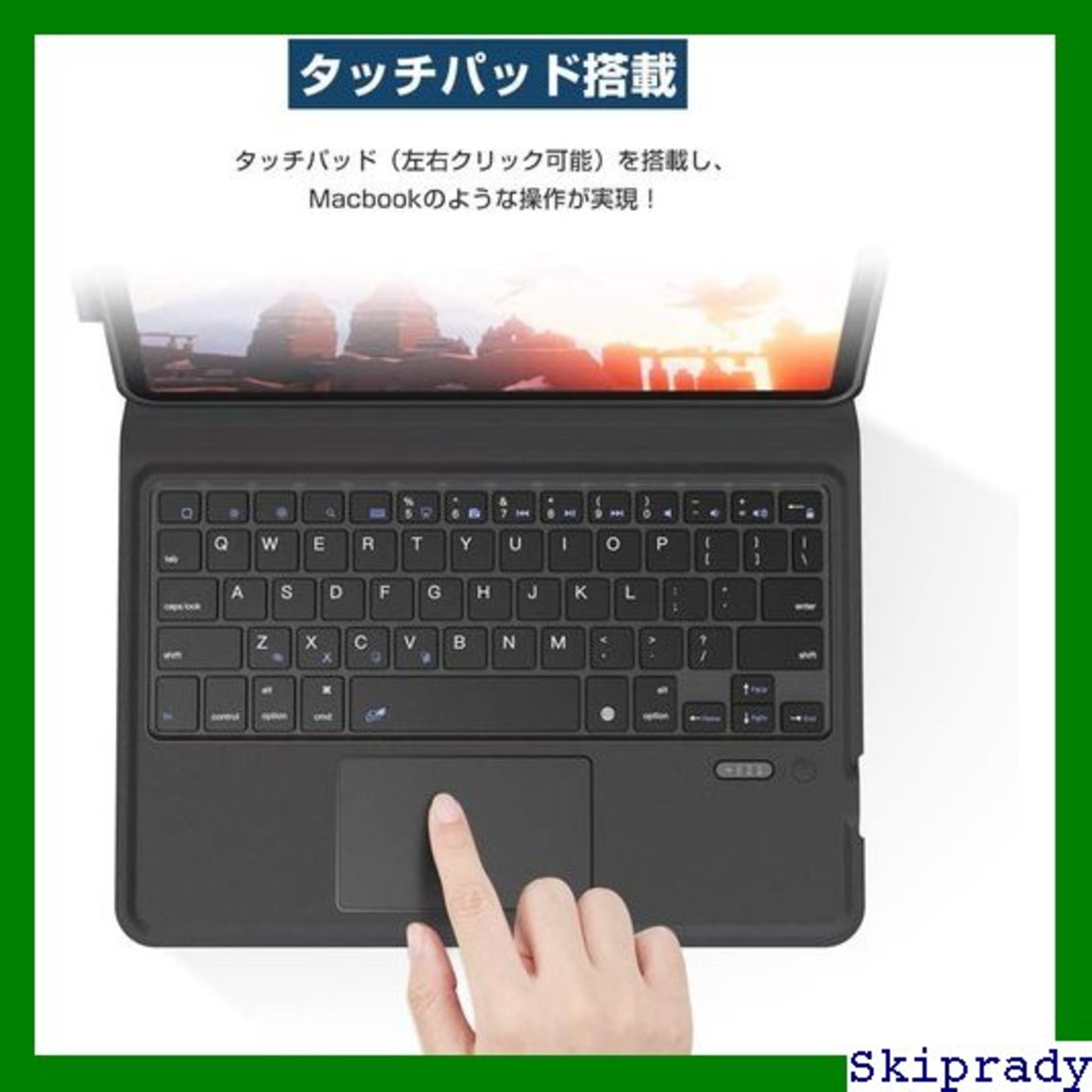
【ノートPC風に使えるキーボード付きケース】デザインがシンプルで、一体式Bluetoothキーボードケースです。スタンド機能仕様で、ノートPCのように自立ができます。または、タッチパッド付いているのでマウスを持ち歩かなくていいのも便利です。ケースを着装したらiPadは1秒でノートPC風になり、作業効率のアップにもつながります。
【Bluethooth接続】Bluetooth接続がスムーズ、初心者でも簡単に接続できますし、ストレスなく使用できます。一度BluetoothでiPadにペアリングして接続すれば、次からは問題なく自動的に繋がります、Bluetooth対応のキーボードとケースーのお得なセットです。
【オートスリープ機能搭載】iPadキーボードケースは省エネデザインで、自動オートスリープと自動ウェイクアップの機能搭載なので、電池の消耗を軽減させます。1日に2◆3時間の使用での持続使用可能になります。(無操作状態で一定時間が経過した時、キーボードがスリープモードに入ってくれるのが便利です。)
【打鍵感が良い】打鍵感よい「パンタグラフ式」のキーを採用し、楽にタイピングできます。タイプミスや誤操作などは普通のキーボードよりさらに減らさせます。キーの打撃感覚も本物のノートパソのキーと同じ感覚です。iPencilを収納するホルダーも付きます。(ご注意:本品はペンシルを含みません) ご注文日から日本国内付き、万が一製品に品質問題がある場合、ご遠慮なく弊社にご連絡いただきますようお願い申し上げます。期間内故障が発生しましたら、新品再送・全額返金と対応させていただきます。連絡ステップ:[アカウントサービス]-[注文履歴]-[出品者に連絡する]の方でご連絡ください。
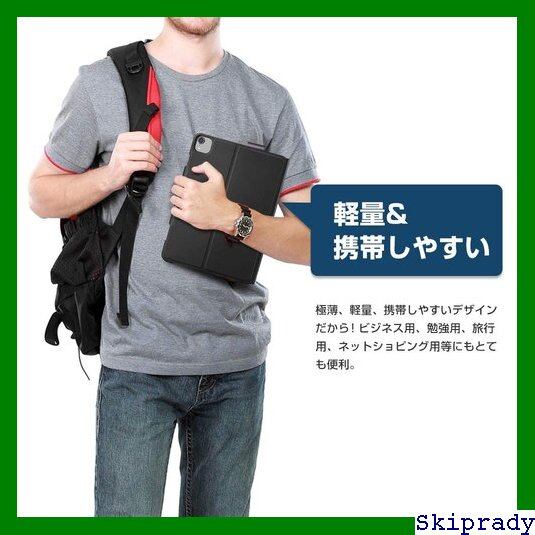
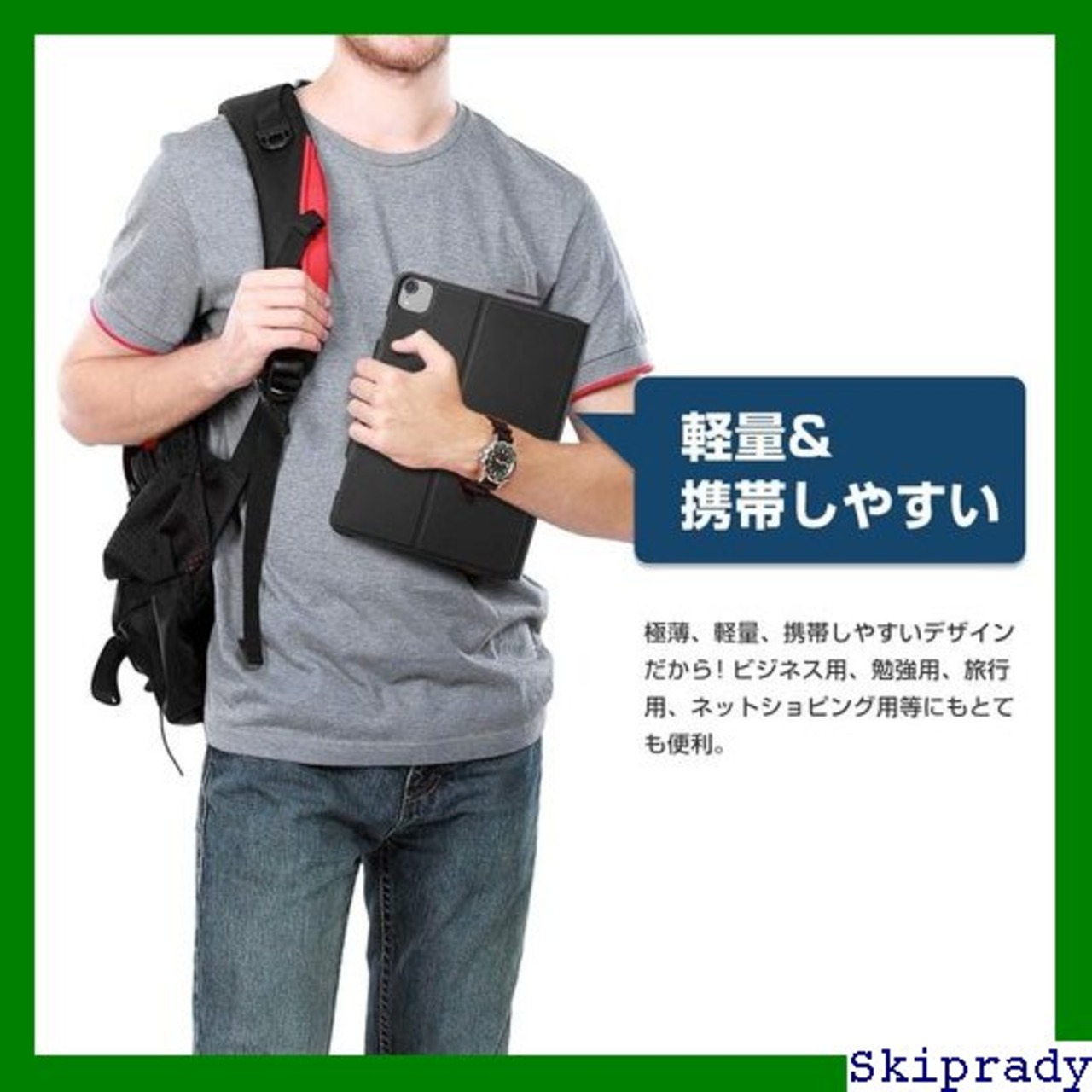
Ewinの商品は日本から始め、アメリカ、ヨーロッパで多くのお客様にご愛用頂いております。日本のヨドバシカメラにも販売している信頼できるブランド商品です。 【仕様】 対応機種:iPad Air4 10.9インチ/iPad Pro 11 インチ キーボード接続:Bluetooth 通信距離:最大10メートル 重さ約:410g 電池容量:220mA 電池寿命: 充電時間約:2-3時間 キー寿命:500万回 ご注意:キーボードのキーが取り外すことができ、お子様が誤って飲み込んでしまう危険がありますので、絶対にお子様の手の届かないところに保管してください。 【セット内容】 キーボード付きケースx1 USB Type-C 充電ケーブルx1 日本語説明書 x1 【ペンシルホルダー付き】収納できる便利なペンホルダーが搭載し、収納や紛失を防止できます。(注意:本品はペンシルを含みません) 【タッチパッド搭載】 タッチパッド(左右クリック可能)を搭載し、Macbookのような操作が実現! 【タッチパッドの使用方法】1、IOS 13以前のバージョンはタッチパッドに対応しませんので、ご使用のiPadのOSバージョンをご確認ください。2、タッチパッド機能の設定方法: お使いのiPadのホーム画面から「設定」をタップし、「アクセシビリティ」>「タッチ」>「Assistive Touch」の項目をオンに設定してださい。3、説明書のよくある質問のQ&Aをご参照ください。 【品質、デザイン、耐久性】 品質、デザイン、耐久性にこだわった商品です。超軽量、極薄型、総重量は410gで、旧型より30%以上重さ軽減させます。外出、旅行や出張等の場合に持ち運びやすいです。 もっと読む 【ファクションキー搭載】 パソコンキーボードのようなファクションキーもたくさんデザインされ、キャプチャー、検索、切り替えなどができます。 ポインターの表示について:ポインターが見づらいと、ポインターを見失いやすいと感じることがあったら、ポインターの大きさや色の設定を変更してください。 【ファンクション機能について】 1、ファンクションキー機能のご使用はブルー印字のキーとfnを同時に押す必要があります。 2、fn+カメラマークのキーはカメラを起動ではなく、カメラが起動した状態でシャッターとして動作します。 3、キャプチャー機能は一部の機種が短押しで実現できますが、お使い端末によっては短押しではなく長押しする必要がある場合もあります。 【オートスリープ機能搭載】 無操作状態で15分になれば、キーボードがスリープモードに入り、Bluetooth通信切断します。任意キーを押すと、すぐ復帰されます。省エネデザインで日常程度(1日2時間使用)の場合はの持続使用可能になります。 【適用型番】 【対応機種】iPad Air 10.9インチ(第4世代)ーモデル(A2316/A2324/A2325/A2072)、iPad Pro11インチ(第1世代)ーモデル(A1980/A2013/A1934/A1979)、iPad Pro11インチ(第2世代)ーモデル(A2228/A2068/A2230/A2231) ご注意:お使いの端末はiPad OS 13以上のバージョンにアップデートしてください。また一部の古いiPadはIOS13にアップデートすることができないので、 お使いのiPadがIOS13以降のバージョンにアップデートできていることを確認してからお買い求めください。 もっと読む 【充電が正常に行われない点につきまして】 1、※本製品の充電ケーブルは専用な物となりますので、付属のUSB Type-C充電ケーブルではないと、キーボードに充電できません。(電圧が高すぎると内蔵されたバッテリーが壊れる恐れがあります)。 2、急速充電ではない(パソコンのUSBなど)1.5A以下の電力で充電してください。 3、強い電力で長時間充電すると、フリーズ状態になり反応しなくなることがあります。 【誤作動するときの対処方法】 1.iosのバージョンを最新版にアップデートする 2.フィルムをはがす 保護フィルムに傷がついていたり、気泡やほこりが入り込んでいたりすると誤動作する場合があります。フィルムを外して様子を見てみてください。 3.磁気の影響を疑う(充電器を外す) 非純正品などの規格の異なる充電器などを使用している場合、誤動作したりすることがあるので、付属のUSB Type-C充電ケーブルをご使用ください。 【Bluetooth接続方法】 1、電源スイッチを3~5秒程押すと、左側の一番目のBluetooth接続ランプが青く点滅し、キーボードはペアリングモードに入ります。 2、お使いのiPadのホーム画面から「設定」をタップし、「設定」の画面の中から「Bluetooth」を選択し、「Bluetooth」を「オン」にしてください。 3、Bluetooth管理画面にデバイスー覧のところに検出された本製品の認識「Bluetooth Keyboard 5.0」をタッチしてください。 4、暫くすると、iPadのBluetooth管理画面に本製品の認識が「接続済み」と表示されましたら、接続完了になり、キーボードが操作できるようになります。 【トラブルシューティング】 Bluetooth接続ができない原因と対策 ① Bluetoothキーボードの電池残量がすくなくなると、接続ができないまたは接続が不安定の症状が発生する可能性があります。 → 付属のケーブルで一度キーボードの充電を行ってから、ペアリングをやり直してください。 ② iPadの近くにキーボード以外の複数Bluetooth機器があると、干渉が発生し、接続がうまくできない可能性があります。 → 使用しないBluetooth機器のBluetoothまたは電源をオフにするか、または遠いところに置いてください。 ③ iPadが最新OSにアップデートしていない。 → 古いOSはバグや不具合の原因になりえます。 一度OSの更新状況をご確認の上、最新OSにアップデートしてから接続をやり直してください。 ④ 本製品を複数の端末(iPad、iPhoneなど)と接続記録があった場合、Bluetoothの認識が表示されますが、 既に他の端末(iPhoneなど)に自動接続され、タッチしても未接続のままの可能性があります。 → 他の端末のBluetoothをオフにし、iPadを本製品とのペアリングをやり直してください。 それでも接続できない場合は、一度iPadのBluetooth管理画面に表示された本製品の認識を削除してからペアリングをやり直してください。 ⑤ Bluetoothキーボードが故障しているかを検証する方法 → iPadを他のBluetooth端末(マウスやキーボード)とペアリングを行い、他の端末は無事に接続できるが、本製品のみ接続できない場合は商品故障の可能性が高いです。 → 本製品を他の端末(iPhoneなど)とペアリングを行い、他の端末でも接続できない場合は商品故障の可能性が高いです。 でなけれ、商品不良ではなく、お手持ちの端末に異常が発生している可能性が高いです。
ブランド など :
/ / -Ewin
梱包にも注意しております。
レビュー
(21)
送料・配送方法について
お支払い方法について