









・翌月にまとめてお支払い可能
・手数料無料(口座振替の場合)
・アプリでご利用金額を確認できて安心




¥3,960 税込
 なら 手数料無料の 翌月払いでOK
この商品は送料無料です。
補足説明 :
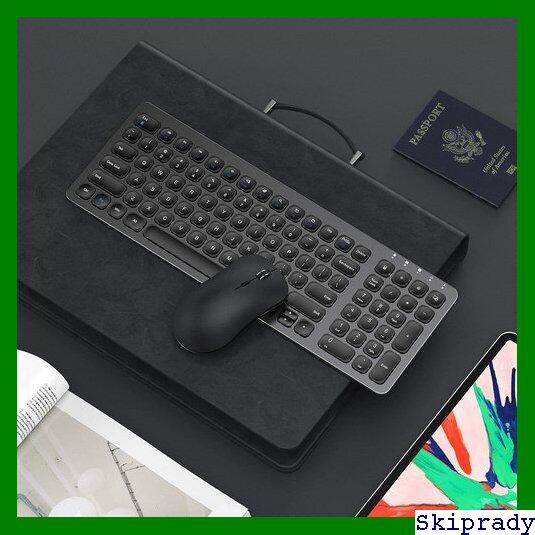
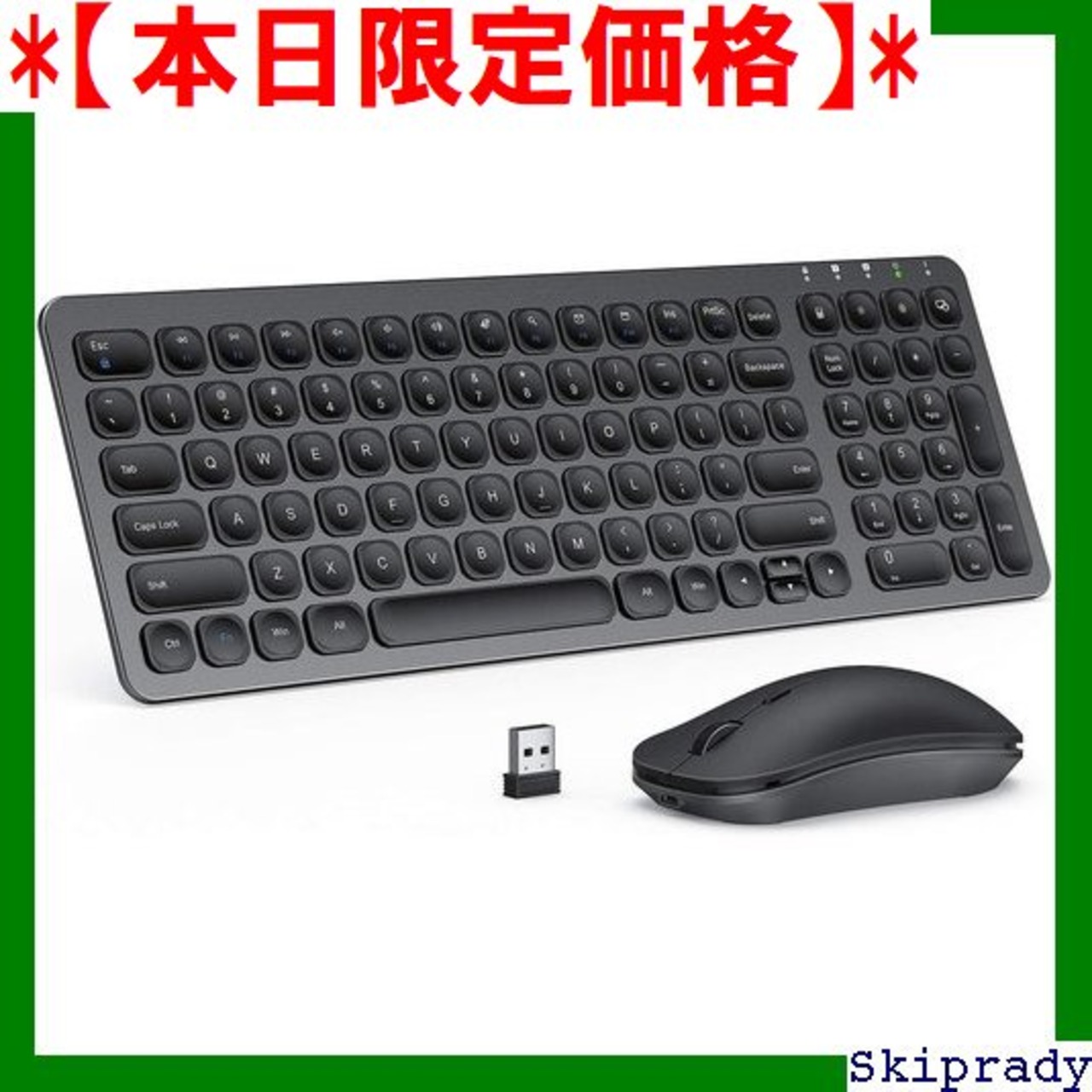
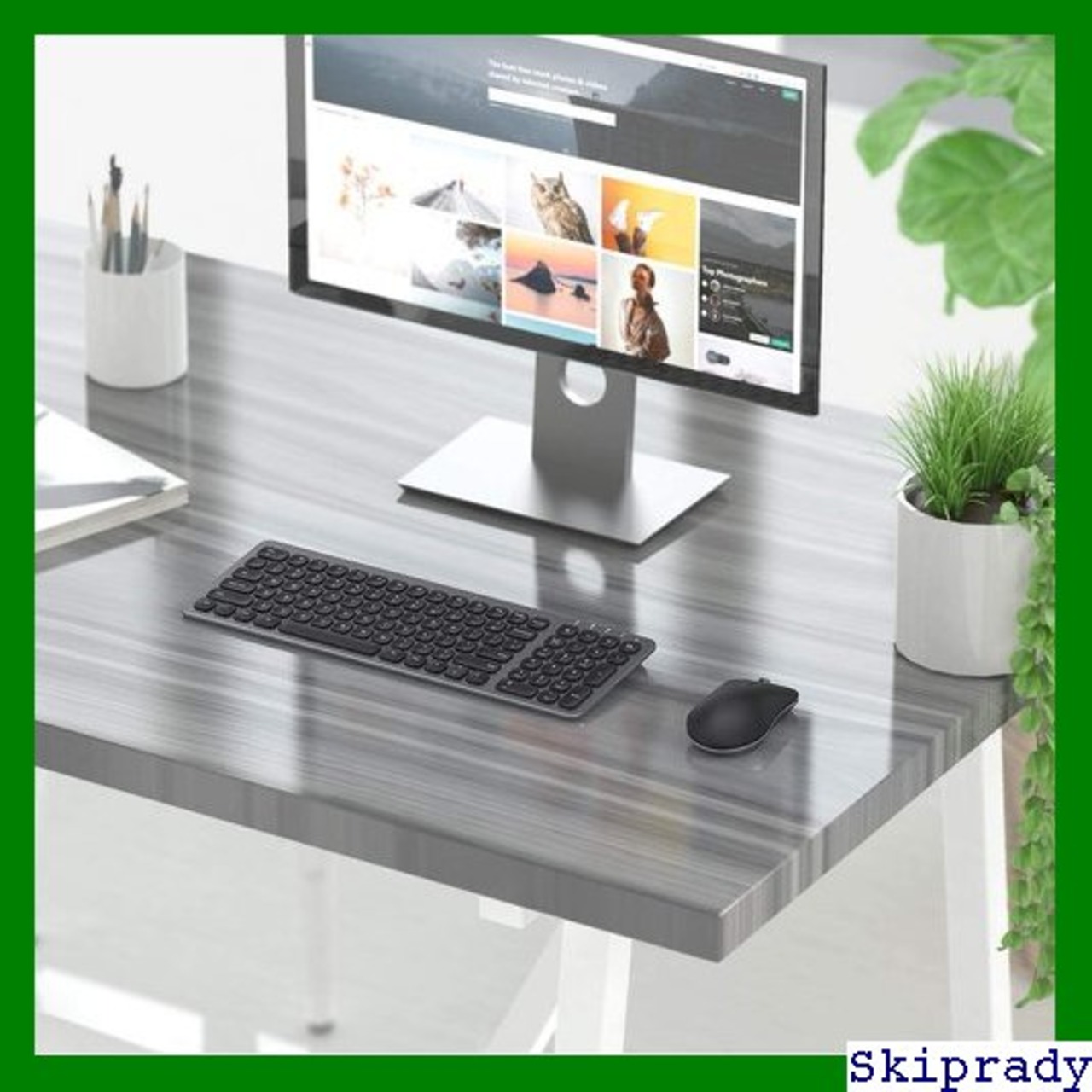
SEENDA ワイヤレスキーボード マウスセット 充電式 超薄 軽量 小型 スリム 無線キーボード 静音マウス 英語配列 286
あなたにピッタリの商品をお届け♪
商品説明 :
モデル番号を入力してください これが適合するか確認:
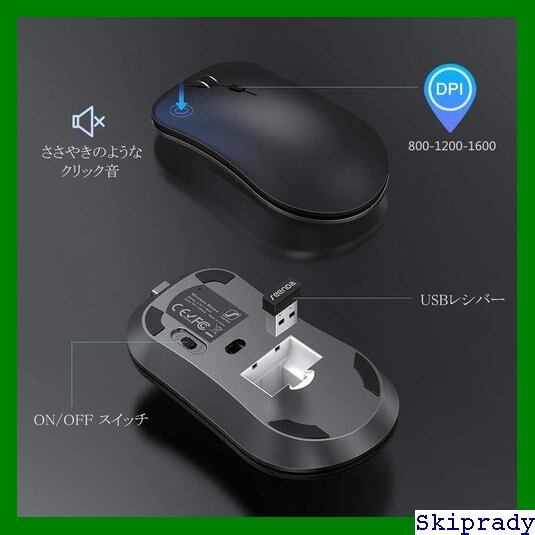
◆【2.4G無線操作&DPI調整可能】:USBポートにレシバーを挿入するだけで、すぐに安定した無線接続できます。3段階DPI調整可能、ゲーム中でもマウスの感度を簡単に変更できます。(DPI範囲:800-1200-1600)
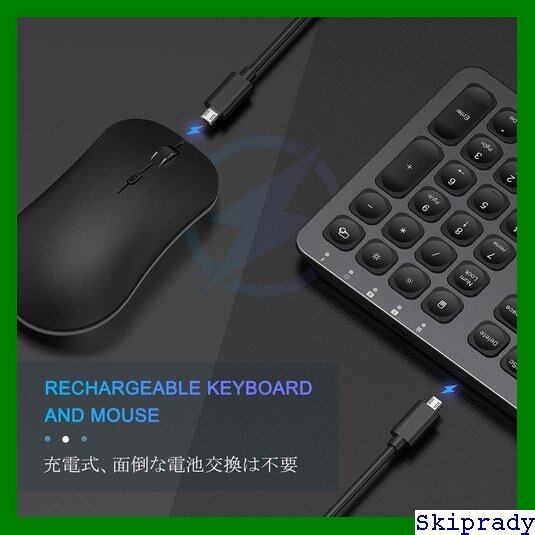
◆【充電式&省エネ設計】:面倒な電池交換は不要、付属のUSBケーブルで簡単に充電できます。1日に2時間連続使用する場合、2-3ヶ月以上お使いいただけます。8分間以上操作しないと、自動的に睡眠モードになります。
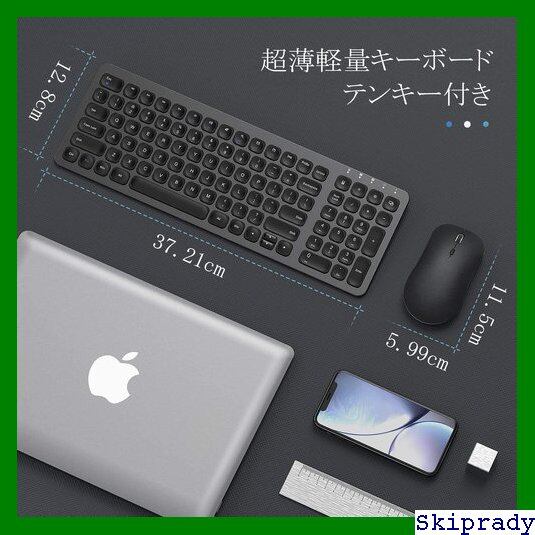
◆【超薄型&デザインセンス】:球状にくぼんだキーキャップは指先の形状に合い、 滑らかなキーストロークと迅速で確実なフィードバックを提供できます。 コンパクトで軽量、数字入力に便利なテンキー付き、データ入力などの作業を効率化します。
◆【低騒音&シザースイッチ】:クリック音を抑えた低騒音デザインで、音が気になる場所でも他人を邪魔せずに集中し続けます。シザースイッチ構造で、キーのレバウンドは速く、感度は高いです。作業効率が大幅に向上します!
◆【幅広い互換性】:Windows2000、XP、Vista、Win7、Win8、Win10対応。MacOSとiOSとの交換性はありません。ン◆ご購入日より12ケ月の安心が付き、万が一製造上の原因による不良がございましたら、お気軽にお問い合わせください。
ご注意: 充電式キーボードとマウス 高品質のABS&金属材料との組み合わなので、このキーボードはプラスチックキーボードより、更に高い耐久性があります。内蔵充電式リチウム電池で、付属のUSBケーブルで簡単に充電できるため、面倒な電池交換は心配する必要はありません。 DPI調整可能&省エネスイッチ 光学追跡技術により、DPIはご用途に合わせて3 段階の感度を簡単に調整可能です。(800/1200/1600)また、キーボードもマウスも電源スイッチを搭載しており、 使用しない時、電池の消耗を防止できます。 超薄型&ファション テンキー付きの超スリムなキーボード、DPI調整可能の薄型マウス。このキーボードの最も薄い部分はわずか4mmです。ファションな見た目があり、スペースを節約できるキーボードとマウスを探している場合は、このスリムなキーボードが最適です。 もっと読む 快適なタイピング シザースイッチで、キーの安定性を強化します。リバウンドは速くなり、ノイズが効果的に減りました。姿勢に合わせて傾斜角が付き、長時間入力してもストレスを感じなく、手首の疲れを有効に軽減できます。 携帯式キーボードとマウス このキーボードとマウスは、テンキー、メディアコントロール、ホットキーなど、キーボードの組み合わせに必要なほぼすべての機能を備えております。サイズは従来のキーボードのわずか2/3です。最高の旅行の道連れ! 低騒音&良い手触り 低騒音デザインを採用し、クリック音が効果的に抑えられます。ささやきのような低騒音キーは、指先に真新しい快適さをもたらします。また、超薄型、滑らかなつや消しコーティングで、良い手触りをもたらし、キーボードとマウスの使用が簡単になります。 もっと読む 充電式デザイン キーボードとマウスはどちらも充電式で、バッテリー交換の心配はありません。通常、キーボードとマウスをフル充電するには2-3時間かかり、最大2-3ヶ月以上お使いいただけます。(1日に2-3時間使用の場合)。 パッケージ内容 1x充電式無線キーボード 1x充電式無線マウス 1x USBレシーバー 1x USB充電ケーブル 1xユーザーマニュアル ワイヤレスキーボード&マウスセット 充電式キーボードとマウス テンキーを頻繁に使用する場合、この超薄型のキーボードとマウスセットが最適です。ハイエンドの金属素材を特徴とするキーボードは凹面のキーキャップを採用して、自然で精確なストロークキー体験を提供できます。ユーザー体験は最高! 数字パッド付きの超薄型キーボード 充電式キーボードとマウス 2.4G安定した無線接続 Plug & Play 操作簡単 知能睡眠モードと自動電源オフ Windowsシステムと幅広い互換性がある もっと読む ご注意: US配列とJIS配列の違いにより、日本語のシステムで直接US配列キーボードを使用すると、入力する文字が実際の状況と一致しない場合があります。これは正常の状況です。システム設定を変更する必要があります。変更方法はいろいろあります。実際の状況に合わせて設定してください。 日本語システムでUS配列キーボードの使用方法: 方法1: まず、Windowsの設定でキーボード入力を日本語から、英語に変えます。 これは設定→時刻と言語→言語、ここに英語を追加 その後、Windowsキー+スペースで言語を英語に切り替えてshift+0の右横のーのキーを押すと出ます。 そのごはまたWindowsキー+スペースで日本語に戻せばOK です。 方法2: Step1 :「スタート」ボタン →「設定」の順にクリックします。 Step2 :[Windows の設定]画面で「時刻と言語」をクリックします。 Step3 :「地域と言語」をクリックします。(Windows 10 のバージョンによっては「言語」をクリックします) Step4 :「優先する言語」欄に表示されている「日本語」をクリックして「オプション」をクリックします。 Step5 :「ハードウェアキーボードレイアウト」欄を確認し、キーボードレイアウトが「英語キーボード(106/109 キー)」になっている場合は、「レイアウトを変更する」ボタンをクリックし、「日本語キーボード(101/102 キー)」を選択して、「サインアウト」または「今すぐ 再起動」ボタンをクリックします。 Step6 : サインインし直す(または再起動する)と、キーボード配列が日本語キーボードに戻る。
ブランド など :
/ / seenda
梱包にも注意しております。
レビュー
(21)
送料・配送方法について
お支払い方法について